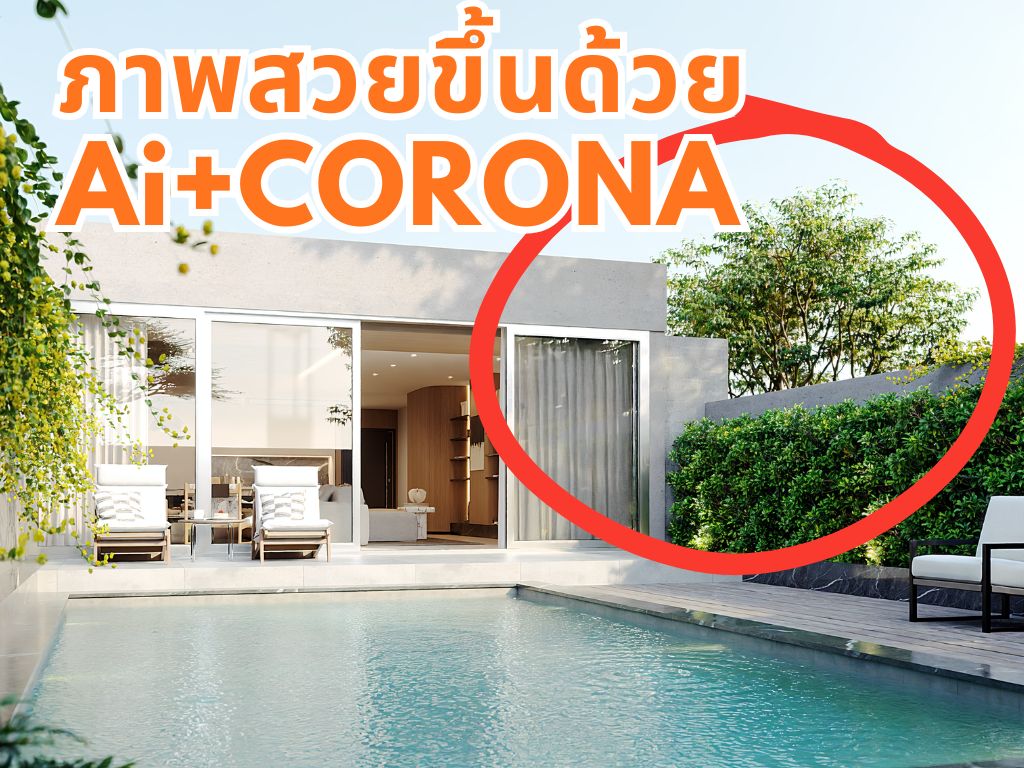
ปี 2026 คือปีที่วงการ Architectural Visualization เปลี่ยนไปตลอดกาล — ไม่ใช่เพราะ Engine ใหม่ ไม่ใช่เพราะ GPU แรงขึ้น แต่เพราะ AI
ภาพ 3D ที่เคยใช้เวลา render หลายชั่วโมง + แต่ง Photoshop อีกครึ่งวัน ตอนนี้ทำได้ใน 15 นาที ด้วย Workflow ใหม่ที่รวม Corona Renderer + AI Tools
หลังจากผมและทีมที่ 3D Easy Studio ทดลองใช้ AI ปรับงานจริงมาเกือบ 2 ปี — ผมขอแชร์ Workflow ที่ใช้ได้ผลจริง รวมถึง AI tool ไหนใช้กับงาน Interior, Exterior, Product แล้วได้ผลดีที่สุด
ทำไม “AI + Corona” คือ Workflow ปี 2026?
ก่อนหน้านี้ การจะได้ภาพ 3D ที่ “เหมือนถ่ายจริง” (Photo Realistic) ต้องการ:
- เวลา render นาน — บางภาพ 4-12 ชั่วโมงต่อ frame
- Material PBR คุณภาพสูง — ราคา $20-100 ต่อชุด
- HDRI premium — ราคา $50+ ต่อภาพ
- Post Production ใน Photoshop — แก้สี, เพิ่ม Detail, ลด Noise, แต่งแสง
รวมแล้ว 1 ภาพอาจใช้เวลา 6-12 ชั่วโมง สำหรับงานคุณภาพสตูดิโอ
ปี 2026 ด้วย AI Tools ใหม่ๆ — เราทำได้ทั้งหมดนั้นใน 15-30 นาที โดย:
- Render เร็วขึ้น — Render คุณภาพปานกลาง แล้วให้ AI เพิ่ม Detail
- ปรับ Detail หลัง Render — AI สร้างพื้นผิวจริง (Skin, Fabric, Wood) ทับลงไปอัตโนมัติ
- เปลี่ยนบรรยากาศ — เปลี่ยนเวลาเป็นเย็น, เช้า, กลางคืน ในคลิกเดียว
- เพิ่ม Asset — เพิ่มต้นไม้, คน, รถ ที่ดูเหมือนจริง ในไม่กี่วินาที
ที่สำคัญที่สุด: ลูกค้ามองไม่ออกว่าใช้ AI — เพราะผลลัพธ์ดูสมจริงกว่าวิธีเดิม
5 AI Tools ที่นัก 3D มืออาชีพใช้ปี 2026
1. Magnific AI — ราชาแห่ง “Upscale + Enhance”
 ลิงก์: magnific.ai
Magnific AI คือเครื่องมือที่เปลี่ยนวงการ Architectural Visualization จริงๆ — สามารถเอาภาพ Render ที่ดูเรียบๆ มาเพิ่ม Detail อย่างน่าทึ่ง
ใช้ทำอะไร?
- เพิ่มความละเอียดจาก 2K → 8K (รายละเอียดเหมือนถ่ายจริง)
- สร้าง Texture จริง (ลายไม้, ใบไม้, ผ้า) ที่ Corona render ไม่ออก
- แก้ผิวคนใน 3D ให้ดูเหมือนคนจริง
- ปรับใบไม้ในสวนให้ดูเหมือน Photogrammetry
Workflow ใช้กับ Corona:
- Render จาก Corona ปกติ (Resolution 2K-3K — ไม่ต้องสูง)
- Upload เข้า Magnific AI
- ตั้ง Creativity Slider ที่ 3-5 (ความสมจริงสูง)
- ตั้ง Resemblance ที่ 7-9 (ให้คงรูปทรงเดิม)
- ใส่ Prompt: “photorealistic interior, hyper detailed materials, professional architectural photography”
- รอ 1-3 นาที → ดาวน์โหลด
ราคา: $39/เดือน — แพง แต่คุ้มที่สุดสำหรับงานเชิงพาณิชย์
ข้อเสีย: ราคาสูง + ภาษาอังกฤษ + บางครั้ง AI เปลี่ยน Detail สำคัญ (ต้องระวัง)
2. Krea AI — ทางเลือกที่ถูกกว่า คุณภาพดี
ลิงก์: krea.ai
Krea AI เป็นทางเลือกที่ราคาเป็นกันเองกว่า (มี Free tier!) คุณภาพไม่แพ้ Magnific มาก
จุดเด่น:
- มี Real-time Generation — ปรับ slider เห็นผลทันที
- รองรับ Sketch to Image — ใช้ Sketch มือร่างเป็น Render ได้ (เหมาะกับมือใหม่ที่ยังไม่เก่ง 3D)
- มี Image-to-Image — เอา Corona Render มาเปลี่ยนสไตล์ได้
ราคา: ฟรี (จำกัด) / Pro $10/เดือน
ใช้กับงาน 3D ยังไง: เหมือน Magnific แต่ผลลัพธ์ “ความสมจริง” น้อยกว่านิดหน่อย — เหมาะกับงาน Conceptual หรือ Marketing Material
3. Photoshop Generative Fill (Adobe Firefly) — ในมือคุณอยู่แล้ว!
ลิงก์: มากับ Adobe Photoshop 2024+
ถ้าคุณมี Adobe Photoshop อยู่แล้ว — ตอนนี้คุณมี AI Tools ในมือฟรี (รวมในค่า subscription เดิม)
ใช้ทำอะไร?
- เพิ่ม Object — เพิ่มของตกแต่ง, ต้นไม้, คน ใน scene
- ลบ Object — ลบลายน้ำ, ป้าย, สิ่งที่ไม่ต้องการ
- ขยายภาพ (Generative Expand) — ขยายภาพ Render ที่ตัดสั้นไป
- เปลี่ยน Background — เปลี่ยนท้องฟ้า, วิวข้างหน้าต่าง
Workflow:
- เปิดภาพ Render ใน Photoshop
- ใช้ Lasso Tool เลือกพื้นที่ที่อยากเปลี่ยน
- คลิก Generative Fill
- พิมพ์ prompt ภาษาอังกฤษ เช่น
"luxury sofa","modern artwork on wall","sunset sky" - เลือกผลลัพธ์ที่ดีที่สุดจาก 3 ตัวเลือก
ข้อดี: มีอยู่แล้ว + ทำงานในขั้นตอน Post Production เดิม + คุณภาพดีพอใช้
4. Topaz Photo AI — Specialist ด้านลด Noise + เพิ่ม Sharpness
ลิงก์: topazlabs.com
Topaz Photo AI เป็นเครื่องมือเฉพาะทาง — ไม่ได้สร้างภาพใหม่ แต่ ปรับภาพให้คมและสะอาดขึ้น
ใช้กับ Corona เพื่อ:
- ลด Noise จาก render ที่ Sample Rate ต่ำ (แทนที่จะ render นาน → ลด noise ภายหลังด้วย AI)
- Sharpen ขอบและ texture ให้คมชัด
- Upscale จาก HD → 4K โดยไม่เสีย quality
ใช้กับ Workflow ไหน? ถ้าคุณ render Corona ด้วย Sample Rate ต่ำ (Pass 50-100 แทนที่จะ 500) → Topaz ลด noise ได้ดีกว่า Corona Denoiser ที่มากับโปรแกรม
ราคา: Buy Once $199 (ใช้ได้ตลอดชีวิต — ไม่ต้องจ่ายรายเดือน)
5. ComfyUI + Stable Diffusion (สำหรับมืออาชีพ ฟรี 100%)
ลิงก์: github.com/comfyanonymous/ComfyUI
ถ้าคุณ technical หน่อยและไม่อยากจ่าย subscription — ComfyUI + Stable Diffusion คือคำตอบ
ทำได้:
- ทุกอย่างที่ Magnific ทำได้ — ฟรี
- ใช้ ControlNet ควบคุม composition (สำคัญสำหรับงาน Arch Viz)
- Train custom model จากผลงานตัวเอง
ข้อเสีย:
- ตั้งค่ายาก (ต้องเรียน 1-2 อาทิตย์)
- ต้องการ GPU แรง (RTX 3060 ขึ้นไป)
- ผลลัพธ์ขึ้นกับฝีมือใช้
คำแนะนำของผม: ถ้าเพิ่งเริ่ม → เริ่มจาก Photoshop Generative Fill (ถ้ามี Photoshop อยู่แล้ว) → ค่อยขยับไป Krea AI → ลงทุน Magnific AI เมื่องานเริ่มเยอะ
 Workflow ทำภาพ Corona ให้สวยด้วย AI — Step by Step
นี่คือ Workflow ที่ผมใช้สอนนักเรียนในคอร์สเรียน 3DsMax + Corona + AI ของเรา — ทำได้จริง เร็ว และคุณภาพระดับมืออาชีพ
Step 1: Render จาก Corona ในคุณภาพ “พอใช้”
ไม่ต้อง render นานเป็นชั่วโมง — แค่:
- Resolution: 2500 x 1500 px (พอ)
- Pass: 50-100 (แทนที่จะ 500+)
- Time Limit: 5-10 นาที (ไม่ใช่ 1 ชั่วโมง)
- Denoiser: เปิด NVIDIA AI Denoiser (เร็วกว่า Intel)
ผลที่ได้: ภาพคุณภาพ 70% — เร็วกว่าแบบเดิม 6 เท่า
Step 2: Export เป็น PNG ความละเอียดสูง
- File → Save As → PNG 16-bit (ห้ามใช้ JPG — เสีย Detail)
- ตั้งชื่อชัดเจน เช่น
bedroom_corona_raw.png
Step 3: เปิดใน Photoshop — แก้สิ่งจำเป็นก่อน
ก่อนส่งเข้า AI:
- ใช้ Camera Raw Filter ปรับ White Balance, Exposure
- เพิ่ม Contrast นิดหน่อย
- ลบของที่ไม่ต้องการด้วย Generative Fill (เช่น Watermark, Asset แปลกๆ)
ทำไมต้องทำใน Photoshop ก่อน? เพราะถ้าให้ AI ปรับทั้งหมด มันจะเปลี่ยน Composition โดยไม่ตั้งใจ
Step 4: ส่งเข้า Magnific AI (หรือ Krea AI)
อัพโหลดภาพที่ปรับใน Photoshop แล้ว → ตั้งค่า:
สำหรับงาน Interior:
- Creativity: 3-4 (ปานกลาง)
- Resemblance: 7-8 (สูง — รักษา layout)
- HDR: 3-5
- Engine: Magnific Sparkle หรือ Illusio
Prompt ที่ใช้ได้ดี:
photorealistic interior design photography,
hyper detailed materials, natural lighting,
shot on Hasselblad H6D, 50mm lens, f/2.8,
architectural digest style, award winning
Step 5: นำกลับมา Composite ใน Photoshop
ภาพจาก AI มักจะ:
- สีอาจเพี้ยนนิดหน่อย → ใช้ Curves ปรับ
- บางจุด AI เพิ่ม detail แปลกๆ → ลบด้วย Layer Mask + ภาพต้นฉบับ
- Sky ดูไม่เนียน → แทนที่ด้วย Sky จริงจาก Polyhaven (ดูบทความ 7 เว็บไซต์ Free Texture)
Step 6: Final Touch — Topaz Photo AI
ส่งภาพ Final เข้า Topaz Photo AI:
- เปิด Sharpen AI: Auto
- เปิด Recover Faces: ถ้ามีคน
- Upscale ไปที่ขนาดที่ต้องการ (เช่น 4K, 6K)
ใช้เวลารวมจาก Step 1-6: ~30-45 นาที ต่อภาพ — เทียบกับวิธีเดิม 6-12 ชั่วโมง
เทคนิคขั้นสูง: 3 กลเม็ดที่ทำให้ภาพคุณดูเหนือคู่แข่ง
กลเม็ด 1: ใช้ AI สร้างคนใน Scene
ปัญหาคลาสสิก: คนใน 3D ดูเหมือนหุ่น — แก้โดย:
- Render Scene ไม่มีคน
- หาคนจาก PNG ฟรี (ดูบทความ Free PNG Cutout)
- ใช้ Photoshop Generative Fill ปรับใบหน้าคน → ผิวเหมือนจริง
กลเม็ด 2: เปลี่ยน Time of Day ใน 1 คลิก
ลูกค้าขอเปลี่ยนจากกลางวันเป็นเย็น? ไม่ต้อง render ใหม่:
- ส่งภาพเข้า Krea AI
- ตั้ง Image-to-Image
- Prompt:
"same interior, golden hour sunset lighting, warm orange tones" - ได้ภาพเย็นใน 30 วินาที
กลเม็ด 3: AI Vegetation = ต้นไม้สมจริง
ปัญหาต้นไม้ใน 3D: ใบไม้ดูซ้ำๆ, สีแบน:
- Render สวนตามปกติ
- Crop เฉพาะส่วนต้นไม้
- ส่งเข้า Magnific + Prompt:
"realistic foliage, tropical garden, detailed leaves" - ผสมกลับเข้า scene เดิม
 ข้อควรระวังในการใช้ AI กับงาน 3D
1. AI ไม่เคารพ Scale ในชีวิตจริง AI อาจปรับเฟอร์นิเจอร์ให้ใหญ่ผิดสัดส่วน — ต้องเช็คก่อนส่งลูกค้าทุกครั้ง
2. ลายไม้/วัสดุอาจเปลี่ยน ลูกค้าระบุ “ไม้สัก” แต่ AI เปลี่ยนเป็น “ไม้โอ๊ค” — ปรับด้วย Layer Mask
3. AI เปลี่ยน Layout บางครั้ง ผนังอาจขยับ, หน้าต่างเล็กลง — ใช้ Resemblance สูง (8-10) ป้องกัน
4. ปัญหาลิขสิทธิ์ ภาพที่ AI สร้างยังเป็นพื้นที่สีเทาในกฎหมาย — สำหรับงานลูกค้า แนะนำให้แจ้งลูกค้าว่าใช้ AI ในขั้นตอน Post Production
5. ค่าใช้จ่ายสะสม Magnific $39 + Topaz $199 + Photoshop $20 = $258/เดือนขึ้นไป — คิดดีก่อนสมัครหลายตัว
คำถามที่พบบ่อย (FAQ)
Q1: ต้องเก่ง Corona ก่อนถึงจะใช้ AI ได้ไหม?
ตอบ: ต้องครับ — AI ไม่ใช่ยาวิเศษ มันแค่ “ปรับปรุง” ภาพที่ดีอยู่แล้ว ถ้า render ออกมา composition ไม่ดี/แสงผิด — AI ก็ช่วยไม่ได้มาก
หากคุณยังไม่แม่นพื้นฐาน 3DsMax + Corona → เริ่มจากคอร์สพื้นฐาน 16 workshop ของเราก่อน (ราคา 3,990 บาท/workshop)
Q2: ใช้ AI แล้วลูกค้ารู้จะมีปัญหาไหม?
ตอบ: ขึ้นกับการตกลงกัน — สมัยนี้ลูกค้าหลายเจ้ารับได้แล้ว ขอแค่ผลลัพธ์ดูสมจริงและตรง concept
แต่ห้ามใช้ AI สร้างสิ่งที่ไม่มีในแบบจริง (เช่น เพิ่มสระว่ายน้ำที่ไม่มีในแปลน) เพราะอาจฟ้องร้องได้
Q3: AI ตัวไหนถูกที่สุดสำหรับมือใหม่?
ตอบ: ถ้ามี Adobe Photoshop อยู่แล้ว → ใช้ Generative Fill ฟรี ดีพอ
ถ้าจะลงทุนเพิ่ม → Krea AI ฟรี/Pro $10/เดือน คุ้มที่สุด
Q4: ทำไมภาพจาก AI บางทีดูปลอม?
ตอบ: เพราะตั้ง Creativity สูงไป (เกิน 5) — AI จะ “จินตนาการ” เกินไป
แก้: ตั้ง Creativity 2-4 + Resemblance 8-10 + Prompt ระบุชัดว่า "photorealistic, not stylized"
Q5: ภาพ AI ใช้ในงาน Render เชิงพาณิชย์ได้ไหม?
ตอบ: ได้ครับ — Magnific, Krea, Photoshop ทั้งหมดอนุญาตให้ใช้ภาพที่สร้างในงานเชิงพาณิชย์ (ตรวจ License ก่อนสมัครเสมอ)
แต่ ห้ามใส่ผลงานที่ใช้ AI ใน Portfolio โดยไม่บอก — เพราะ AI Skill ≠ 3D Skill
สรุป: เริ่มยังไงดี?
ปี 2026 ใครไม่ใช้ AI ในงาน 3D = ตกเทรนด์ — แต่อย่าใช้ AI โดยไม่มี พื้นฐานที่แข็งแรง เพราะ:
- AI ไม่ได้แทนที่ทักษะ Modeling, Lighting, Composition
- AI แค่ “เพิ่ม Layer สุดท้าย” ให้ภาพดูดีกว่าที่เป็น
- ภาพที่แย่ → ส่งเข้า AI → ก็ยังแย่อยู่ดี
แผนแนะนำสำหรับคุณ:
- เดือน 1-2: แม่นพื้นฐาน 3DsMax + Corona ก่อน (ผ่าน workshop 1-8 ในคอร์สเรา)
- เดือน 3: เริ่มใช้ Photoshop Generative Fill (ฟรีถ้ามี Adobe อยู่แล้ว)
- เดือน 4-5: ลอง Krea AI (free tier)
- เดือน 6+: ถ้ารับงานเชิงพาณิชย์เยอะ → ลงทุน Magnific AI
 อยากเรียนทั้ง 3DsMax + Corona + AI Workflow ในคอร์สเดียว?
คอร์สเรียนออนไลน์ 3DsMax + Corona + Photoshop + AI ของเรา — เรียนได้ตลอดชีวิต ไม่ลบ มีปัญหาสอบถามได้จนกว่าจะเป็น
 16 Workshop ครอบคลุมทุกอย่าง:
- Workshop 1-8: พื้นฐาน 3DsMax + Corona + Photoshop
- Workshop 9-12: Autocad, Premiere Pro, After Effects
- Workshop 13-14: เทคนิคทำภาพ Photo Realistic
- Workshop 15: Render ท้องฟ้า + Exterior
- Workshop 16: Animation ด้วย Chaos Vantage
 ราคาเริ่มต้น 3,999 บาท/workshop (มีโปรโมชั่นเป็นช่วง) เห็นผลงานตั้งแต่ workshop แรก ใช้เวลา 1-3 วันต่อ workshop
 ติดต่อสอบถาม:
- Inbox: m.me/By3DeasyStudio
- Tel: 0957421437
- Line: @908zetxb

 คอร์สเรียนออนไลน์ สวย ครบ จบ เชื่อมต่อทุก Skill กับ 5 โปรแกรม (3DsMax+Corona/Photoshop/Autocad/Premiere Pro/After Effects)
 วิดีโอแนะนำคอร์สเรียนและราคาโปรโมชั่น https://youtu.be/SHNC5ebjBmw?si=_VGCzGikEaDlKm7p เรียนแบบ step by step เรียนจบเห็นผลงานตั้งแต่ workshop แรก!! ใช้เวลาประมาณ 1-3 วันเท่านั้น ทำเองไม่ต้องจ้างใคร ลดต้นทุน คอร์สเดียวสร้างอาชีพได้เลย ราคาเริ่มต้น 3990/workshop (มีราคาโปรรีบทักก่อนเต็ม)
 มีเนื้อหา 16 workshop หลากหลายโปรแกรมตั้งแต่เขียนแบบ สร้าง3D ปรับแต่งภาพ จนตัดต่อวิดีโอและanimation จากเริ่มต้นจนสร้างอาชีพได้ ดังนี้ workshop1 เรียนพื้นฐาน เริ่มสร้างงาน3D เรียนจบเห็นผลงานเลย workshop 2 เรียนเทคนิค render ครั้งเดียวได้เเสงหลายรูปแบบ workshop 3 เรียนสร้างห้อง classic หาเรียนได้ยาก workshop 4 เรียนสร้างบ้าน จาก Box แบบง่ายๆ จนเป็นบ้าน 1 หลัง workshop 5 เรียนเทคนิคการจัดแสง ให้ภาพดูสวยมากขึ้น workshop 6 เรียนตั้งกล้องยังไงให้เหมือนภาพถ่าย workshop7 เรียนเจาะลึกการสร้าง material ให้สวยสมจริง workshop 8 เรียนแต่งภาพด้วย photoshop! จนได้บ้าน 1 หลัง? workshop 9 เรียนสร้างโมเดลแบบลัดและลับ! ง่ายและรวดเร็วกับ 33 Design workshop 10 เรียนการใช้โปรแกรม Autocad จากพื้นฐาน 0-100 สู่มืออาชีพ workshop 11 เรียนการใช้โปรแกรม Premiere Pro จากพื้นฐาน 0-100 เปลี่ยนภาพนิ่งเป็น Animation workshop 12 เรียนการใช้โปรแกรม After effect จากพื้นฐาน 0-100 เรียนการทำ Motion Graphic สำหรับงานโฆษณา workshop 13 เรียนการสร้างโมเดลคาเฟ่ เฟอร์นิเจอร์บิ้วอินและการจัดสวน ปลูกหญ้า ด้วยเทคนิคหลากหลายรูปแบบ ที่นำไปต่อยอดในงานจัดสวนได้อีกมากมาย Workshop 14 เทคนิคลับ ทำภาพ3D ให้ Realistic(ห้ามพลาด) Workshop 15 สายงานภายนอกห้ามพลาด กับ item สุดพิเศษ ที่สามารถ render ท้องฟ้า แบบสะดวก ง่ายรวดเร็ว มีให้เลือกแบบหลากหลายกว่า 100 บรรยากาศ Workshop 16 สร้างภาพ animation ด้วยโปรแกรม chaos vantage สวย ง่าย สะดวก รวดเร็ว สามารถเชื่อมต่อกับโปรแกรม 3dsmax และ corona ได้ทันที
 สอน3Dตัวต่อตัว คอร์สออนไลน์ รับทำภาพ3D ราคาเริ่มต้น2500-.
No responses yet